Seu aparelho já vem pré-ativado de fábrica e com a base de radares do Brasil pré-instalada.
Esta página mostra como manter a base em dia e ajustar os avisos.
Não é preciso Wi-Fi nem aplicativo: tudo é feito pelo site, com o cabo USB.
O Salva Multas avisa os radares fixos cadastrados na base do aparelho. Respeite sempre a sinalização e os limites de velocidade.
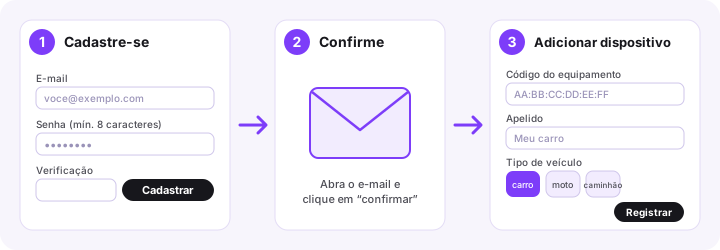
1. Cadastro
Acesse o site e toque em Entrar, depois em Cadastre-se.
Informe seu e-mail, crie uma senha (mínimo de 8 caracteres), repita a senha e responda à pequena conta de verificação.
Abra o e-mail que enviamos e clique em confirmar. (Não chegou? Olhe a caixa de spam.)
Entre no site com o e-mail e a senha. No painel, toque em Adicionar dispositivo.
Digite o código do equipamento (o número que vem na etiqueta do aparelho ou da caixa), dê um apelido (ex.: “Meu carro”) e escolha o tipo de veículo: carro, moto ou caminhão. Toque em Registrar.
2. Como conectar
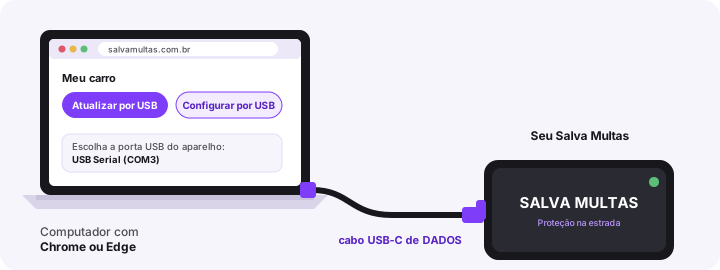
A conexão é por cabo USB, direto no computador. Você vai usar o mesmo passo para atualizar os radares e para ajustar os alertas.
Use um computador (Windows, Mac ou Linux) com o navegador Google Chrome ou Microsoft Edge. No celular e em outros navegadores essa função não aparece.
Ligue o aparelho ao computador com um cabo USB-C de dados. Cabos só de carga não funcionam.
Entre no site, no seu painel. Feche outros programas ou abas que possam estar usando o aparelho.
Toque no botão da tarefa que deseja (Atualizar por USB ou Configurar por USB) e, na janela, em Escolher o aparelho. Selecione a porta USB dele na lista do navegador.
Deixe o cabo ligado até o site mostrar a mensagem de conclusão.
Dica: se a lista mostrar várias portas, desconecte o aparelho; a que sumir é a dele.
3. Atualizar os radares (ciclos)
Os radares mudam: entram, saem e mudam de lugar. A cada novo ciclo publicamos uma base atualizada. Para recebê-la:
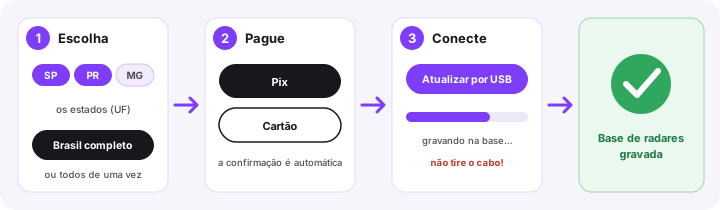
No painel, no card do seu aparelho, escolha os estados (UF) que deseja atualizar, ou toque em Comprar Brasil completo (mais econômico).
Confirme a compra e pague por Pix ou cartão. A confirmação do Pix é automática.
Com o pagamento confirmado, conecte o aparelho ao computador (veja 2. Como conectar) e toque em Atualizar por USB.
Aguarde aparecer “Base de radares gravada”. Não desconecte o cabo e mantenha a aba aberta e visível até lá.
As compras não expiram: você só compra de novo quando quiser uma versão mais nova.
Recomendamos atualizar toda semana ou, no mínimo, uma vez por mês.
O arquivo é exclusivo de cada aparelho; um aparelho não usa a compra do outro.
4. Distâncias e sons dos alertas
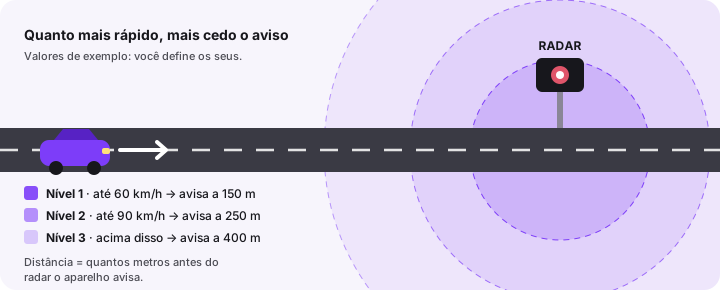
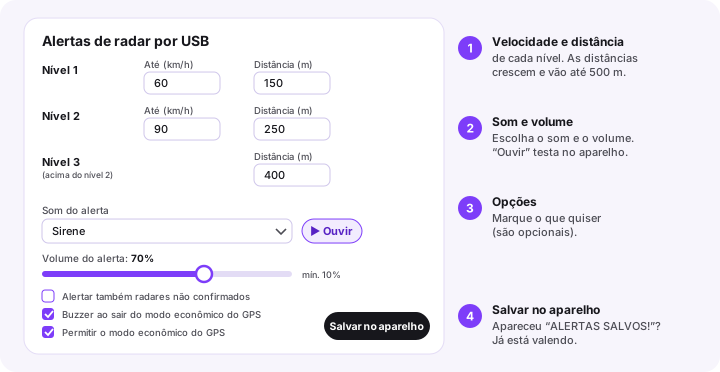
Você escolhe a que distância do radar o aparelho avisa, de acordo com a velocidade do veículo, e qual som ele toca.
Conecte o aparelho (veja 2. Como conectar) e, no card dele, toque em Configurar por USB → Escolher o aparelho. O site mostra as configurações que estão no aparelho agora.
Ajuste os três níveis:
Nível
Quando vale
O que você define
1
Velocidade até o valor do nível 1
Velocidade (km/h) e distância (m)
2
Velocidade acima do nível 1, até o valor do nível 2
Velocidade (km/h) e distância (m)
3
Acima do nível 2
Só a distância (m)
Distância é quantos metros antes do radar o aviso toca. Quanto mais rápido, maior a distância, para dar tempo de frear.
Exemplo: até 60 km/h avisa a 150 m; até 90 km/h, a 250 m; acima disso, a 400 m.
Regras: a velocidade do nível 1 tem de ser menor que a do nível 2; as distâncias crescem do nível 1 ao 3; nenhuma passa de 500 m. O site avisa se algo estiver fora dessas regras.
Em Som do alerta, escolha o som e toque em Ouvir para testar no próprio aparelho. Com a barra Volume do alerta você deixa o aviso mais baixo ou mais alto (de 10% a 100%; ele nunca fica mudo). O volume vale só para os avisos de radar.
Se quiser, marque as opções:
Alertar também radares não confirmados: avisa de pontos que ainda não foram confirmados.
Avisar com buzzer quando o GPS sair do modo econômico: um beep quando o veículo volta a andar e o GPS estabiliza.
Permitir o modo econômico do GPS: economiza energia quando o veículo está parado ou sem sinal.
Toque em Salvar no aparelho. Quando aparecer “ALERTAS SALVOS!”, já está valendo. Pode desconectar o cabo.
5. Atualizar o firmware
De vez em quando lançamos uma versão nova do programa do aparelho (o firmware), com melhorias e correções. Quando houver uma, o card do seu aparelho mostra o bloco Firmware do aparelho com a versão disponível.
No bloco Firmware do aparelho, toque em Atualizar firmware por USB e depois em Escolher o aparelho.
Aguarde o aviso verde “Firmware atualizado” (cerca de 1 minuto). Não desconecte o cabo nem feche a aba até o fim. O aparelho reinicia sozinho.
O arquivo de atualização é gerado só para o seu aparelho: não serve em outro e não pode ser adulterado. Se algo falhar no meio, o aparelho continua com o firmware anterior.
Suas configurações de alertas e a base de radares não são apagadas pela atualização.
Também dá para baixar o arquivo (Baixar atualização), mas a instalação direta por USB é o caminho mais simples.
Se algo não funcionar
O aparelho não aparece na lista: troque por um cabo USB-C de dados, feche outros programas e abas que usem o aparelho e confirme que está no Chrome ou Edge do computador.
“O aparelho não está cadastrado na sua conta”: confira se é o aparelho certo ou cadastre-o em Adicionar dispositivo.
A gravação parou no meio: mantenha o cabo ligado e a aba aberta e toque em Atualizar por USB de novo, até aparecer “Base de radares gravada”.
Esqueci a senha: na tela de entrada, toque em Esqueci minha senha.
Pagamento feito e o botão continua bloqueado: aguarde um minuto e atualize a página.